iPhoneのデータ移行のやり方 機種変更でLINE・Suica・eSIMを消さないための順番
掲載日:2026年9月25日

この記事はこんな悩みや課題を抱えている人向けです
-
iPhone 18 Pro・iPhone Duoへの買い替えを控えていて、移行の段取りを知りたい
- クイックスタートで全部移るのか、移らないものがあるのかが分からない
-
LINEのトーク履歴やSuicaの残高を消したくない
- 古いiPhoneをいつ初期化していいのか判断がつかない
こんにちは、Mac専門店・秋葉館のスタッフです。
新しいiPhoneが届くと、早く使いたくて設定を急ぎたくなりますよね。写真・連絡先・アプリ・設定のほとんどは、新旧のiPhoneを並べるだけの「クイックスタート」で新しいiPhoneに移ります。ここは難しくありません。
取り返しがつかなくなるのは、たいてい手順ではなく順番を間違えたときです。LINEのトーク履歴をバックアップする前に新しいiPhoneでログインしてしまう。Suicaを移す前に古いiPhoneを初期化してしまう。どちらも、あとから取り戻すのが難しいものです。
この記事では、前日までの準備、当日の移行、移行後にアプリごとにやる引き継ぎ、古いiPhoneを消すタイミングまでを、作業する順番どおりに並べました。iPhone 18 ProやiPhone Duoのように物理SIMが使えない機種へ移る方のために、eSIMの移し方も入れています。
💡 3秒でわかるまとめ
- 移行の基本はクイックスタート。2台を並べ、両方を電源につないでおく
- 前日までに、古いiPhoneのiOSを最新にし、LINEのトーク履歴をバックアップする
- iCloudの容量が足りなくても、機種変更用の一時的な無料ストレージが使える(21日間、延長で最大42日)
- iPhone 18 Pro・DuoはeSIMのみ。eSIMクイック転送で移せる
- 銀行アプリは、古いiPhoneで「利用解除」が要る銀行がある。忘れると窓口での手続きになることも
- 古いiPhoneは、LINE・Suica・銀行アプリ・マイナンバーカードが新しいiPhoneで使えるのを確かめてから消す
1. 移行方法は3つ。自分に合うのはどれ?
新しいiPhoneへの移し方は、Appleの案内では「クイックスタート」「iCloud」「コンピュータ(Mac・PC)」の3通りです。クイックスタートの中にも、古いiPhoneから直接送る方法と、iCloudからダウンロードする方法の2つがあります。
表1:移行方法の選び方
→ 横にスクロールできます
迷ったら、古いiPhoneから直接転送を選んでください。転送中は2台とも触れませんが、終わった時点で新しいiPhoneの中身がそろっています。iCloudからのダウンロードはすぐ使い始められる代わりに、アプリや写真が裏で少しずつ戻ってくるので、しばらくは「まだ入っていない」状態が続きます。
2. 移行の前日までにやること
当日にあわてないよう、前の日までに次の準備を済ませておきます。
古いiPhoneのiOSを最新にする
iPhone 18 ProはiOS 27を載せて届きます。iPhone DuoはiOS 27.1で使えるようになると発表されています。古いiPhoneのiOSが古いままだと、iCloudバックアップから戻すときに新しいiPhone側でアップデートを求められることがあり、そのぶん時間がかかります。後で紹介する一時的なiCloudストレージも、古いiPhoneが最新のiOSであることが利用の条件です。
「設定」→「一般」→「ソフトウェアアップデート」から、前日のうちに上げておきましょう。
Apple Accountのパスワードを確かめる
移行の途中で、Apple Account(旧Apple ID)のパスワードを何度か求められ、思い出せないとそこで作業が止まります。忘れた場合の戻し方は、Apple IDを忘れた時の「恐怖」を知っていますか?にまとめています。
電話番号が変わる方は、新しい番号をApple Accountの「信頼できる電話番号」に追加しておいてください。2ファクタ認証の確認コードが古い番号に届いて、サインインできなくなるのを防げます。
LINEのトーク履歴をバックアップする
LINEは、手順を間違えるとトーク履歴が戻らなくなります。手順は第5章で詳しく書きますが、バックアップだけは前日までに済ませてください。
LINEの「ホーム」→「設定」→「バックアップ・引き継ぎ」→「トークのバックアップ」→「今すぐバックアップ」で、iCloud Driveに保存されます。
銀行アプリの「機種変更」の案内を見ておく
銀行によっては、古いiPhoneでワンタイムパスワードの「利用解除」をしてからでないと、新しいiPhoneで登録できません。解除を忘れたまま古いiPhoneを消すと、窓口や郵送での手続きになる銀行もあります。使っている銀行の「機種変更」の案内を、前日までに一度開いておいてください。銀行ごとの違いは第5章にまとめました。
マイナンバーカードの暗証番号とパスワードを確かめる
iPhoneにマイナンバーカードを入れている方は、新しいiPhoneで追加し直すときに、実物のマイナンバーカードと、数字4桁の「券面事項入力補助用暗証番号」、英数字6〜16文字の「署名用パスワード」が要ります。両方とも忘れてしまった場合は、住民票のある市区町村の窓口でリセットすることになります。思い出せるかどうか、前日までに確かめておいてください(デジタル庁の案内)。
iCloudの容量が足りないときは、一時的な無料ストレージを使う
iCloudの無料プランは5GBなので、iPhone丸ごとのバックアップは入りきらないことがほとんどです。新しいiPhoneを買った人は、移行のためだけにiCloudストレージを一時的に無料で借りられます。借りられるのはバックアップに必要な分なので、容量の大きいiPhoneをお使いの方でも、移行のためにiCloudのプランを上げる必要はありません。iOS 15でこの仕組みが始まったときも、一時的なバックアップを終えるのに必要なだけのストレージを無料で使える、とAppleは紹介していました。条件と手順は、Appleの新しいiPhoneやiPadの購入時にiCloudストレージを一時利用するにまとまっています。
✕ 閉じる
一時的なバックアップの作り方(古いiPhoneで)
- 「設定」→「一般」→「転送またはiPhoneをリセット」を開く
- 「新しいiPhoneの準備」の下の「開始」をタップ
- 「iCloudバックアップがオフになっています」と出たら「バックアップをオンにして転送」をタップ
- 無料で追加のiCloudストレージを使えるという案内が出たら「続ける」をタップ
- バックアップが終わるまで待つ
4の案内が出ない場合は、iCloudにもともと十分な空きがあるということです。そのままバックアップされます。
⚠️ 【注意】一時的なバックアップには期限があります
- 作ってから21日以内に新しいiPhoneへ戻す必要があります。届くのが遅れる場合は、「設定」の「バックアップの期限を延長」から、さらに21日延ばせます
- 新しいiPhoneに戻したあと、一時的なバックアップは7日間で完全に削除されます
-
新しいiPhoneへ戻し終えるまで、古いiPhoneは消去しないでください(Appleの案内にも明記されています)
3. クイックスタートの手順(ケーブルでつなぐ方法も)
準備ができたら、新しいiPhoneの電源を入れます。
【クイックスタートのワークフロー】
1. 古いiPhoneをWi-Fiにつなぎ、Bluetoothをオンにして、ロックを解除してホーム画面を出しておく
▼
2. 新しいiPhoneの電源を入れ、古いiPhoneの近くに置く
▼
3. 画面の案内に従って設定を始める(古いiPhone側にも案内が出る)
▼
4. 新しいiPhoneをWi-Fiにつなぐ。モバイル通信の有効化を求められたら、このときにeSIMを移す(第4章)
▼
5. Face ID、またはTouch IDを設定する
▼
6. データの転送方法(iPhoneから転送/iCloudからダウンロード)を選ぶ
▼
7. 転送が終わるまで、2台とも電源につないだまま近くに置いておく
古いiPhoneから設定の案内が消えてしまったときは、2台とも再起動してください。転送にかかる時間はデータの量と通信の状況で変わり、Appleも具体的な時間は示していません。写真や動画が多い方は、夜寝る前など、数時間iPhoneを触らなくてよい時間に始めるのがおすすめです。
ケーブルでつないで転送する
Wi-Fiではなく、ケーブルで2台を直接つないで移すこともできます。必要なケーブルは、古いiPhoneの端子で決まります。
表2:有線で移すときのケーブル
→ 横にスクロールできます
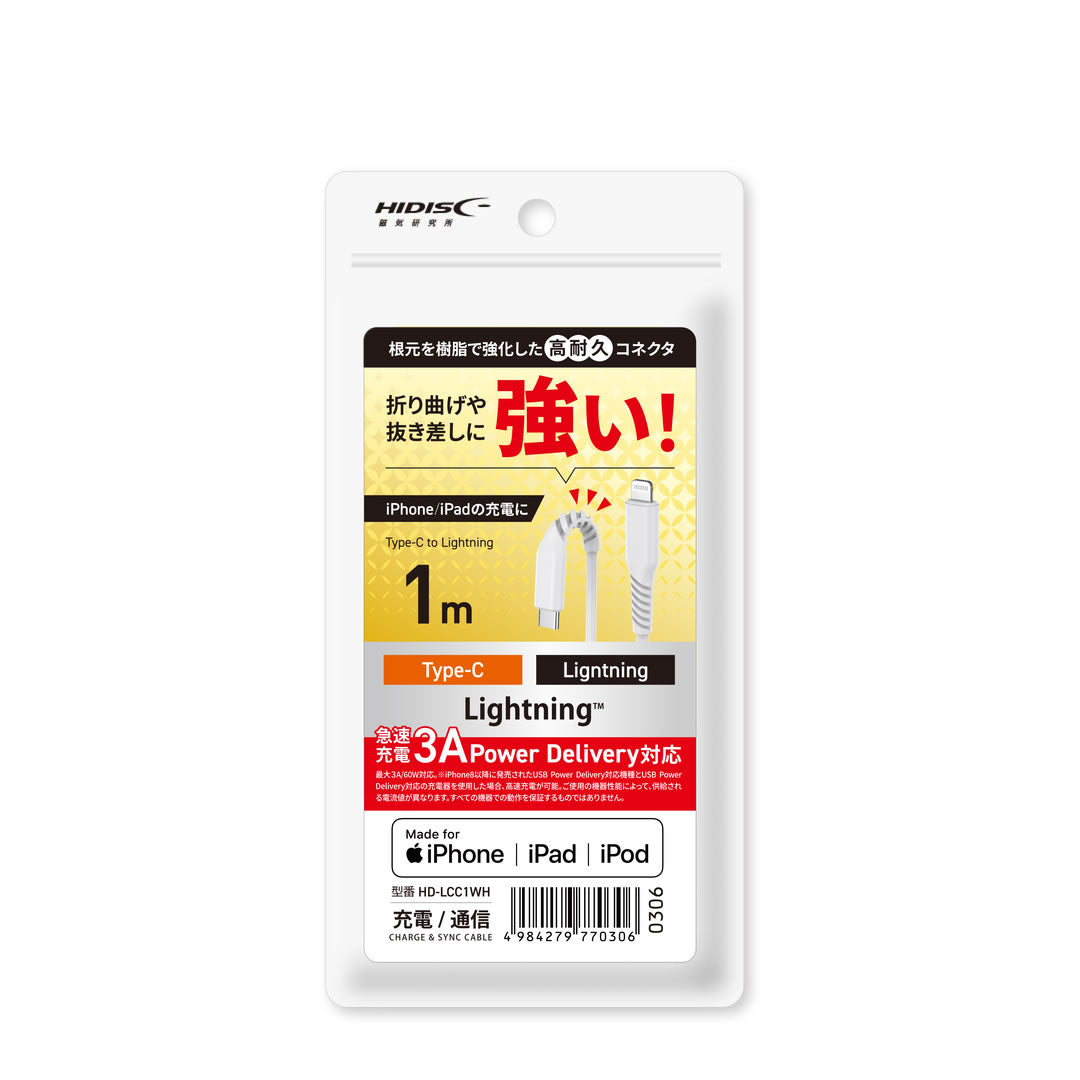
ケーブルを2台の充電ポートにつないで電源を入れれば、あとは上のワークフローと同じ流れです。iPhone 14以前からiPhone 18 ProやDuoへ移る方は、USB-C - Lightningケーブルを1本用意してください(第9章で紹介しています)。
💡 秋葉館スタッフのアドバイス
自宅のWi-Fiが途切れがちな方は、ケーブルで移すと通信状態を気にせずに済みます。Lightningの古いiPhoneから移る方は、転送のあとも古いiPhoneの充電に使えるので、1本持っておいて損はありません。
iPhone Duoに移る人は、指紋を登録し直す
iPhone DuoはFace IDではなく、サイドボタンに組み込まれたTouch IDで認証します。Face IDの顔データもTouch IDの指紋データもiPhoneの外には出ず、iCloudにもバックアップされないので、移行で引き継がれることはありません。ワークフローの5番目でTouch IDを設定することになります。
Touch IDは指紋を複数登録できるので、右手と左手の親指など、持ち方に合わせて何本か登録しておくと解除で手間取りません。Apple Watchを着けていれば、Watchでロックを解除することもできます。
4. eSIMの移し方(iPhone 18 Pro・Duoは物理SIM非対応)
日本で販売されているiPhone 18 Pro・iPhone 18 Pro Maxと、iPhone Duoには、SIMカードを差し込むトレイがありません。Appleの技術仕様にも「物理的なSIMカードには非対応」と書かれています。いま物理SIMを使っている方も、移行のタイミングでeSIMに切り替えることになります。
eSIMクイック転送で移す
いちばん手軽なのは、iPhone同士でeSIMを移す「eSIMクイック転送」です。条件は次の4つです。
- 新旧のiPhoneに、同じApple Accountでサインインしている
- 古いiPhoneのロックを、パスコードで解除している
- 2台が近くにあり、Bluetoothがオンになっている
- 2台ともiOS 18.4以降
クイックスタートの途中でモバイル通信の設定を求められたら、画面の案内に従って転送します。後から移すときは、新しいiPhoneの「設定」→「モバイル通信」→「eSIMを追加」から進められます。
新しいiPhoneで回線が有効になった時点で、古いiPhoneのSIMは使えなくなります。
物理SIMからeSIMに変える
物理SIMを使っている場合も、対応している通信会社なら、そのままeSIMクイック転送で新しいiPhoneに移せます。Appleのサポートページでは、国内ではau、BIGLOBE、J:COM、LINEMO、NTTドコモ、povo、楽天モバイル、ソフトバンク、UQ mobile、Y!mobileが対応先として挙がっています。
ドコモは、Apple StoreオンラインでiPhoneを買い、そのときにドコモの機種変更も申し込んだ場合、eSIMクイック転送が使えません。開通には、申し込み時に登録した電話番号へSMSで届く確認コードを入力します。このコードを消してしまったり、入力を何度も間違えてロックがかかったりすると、申し込みからやり直しになります。SMSは開通が終わるまで消さずに残しておいてください(ドコモオンラインショップのお知らせ、2026年9月19日)。
転送の途中で通信会社のWebページに切り替わることがあります。その場合はページの案内に沿って手続きを進めてください。通信会社によっては、本人確認のために店舗での手続きが必要になることもあります。
5. 自動では移らないアプリと、その引き継ぎ方
クイックスタートやiCloudバックアップで、アプリそのものとアプリのデータの多くは移ります。ゲームのデータも、Appleの説明ではiCloudバックアップの対象です。
それでも、アカウントや残高をサーバー側で管理しているサービスは、各サービスの手続きを踏まないと使えません。主なものは次のとおりです。
表3:移行後に手続きが要る主なアプリ
→ 横にスクロールできます
マイナンバーカードは、朝8時〜19時30分に追加すれば数分で使えるようになりますが、19時30分を過ぎると翌朝8時以降になります。ゲームも、データをサーバーに置いているタイトルは、そのゲーム独自の引き継ぎ手続きが要る場合があります。
銀行アプリ:古いiPhoneで「利用解除」が要る銀行がある
銀行のアプリやワンタイムパスワードは、バックアップから戻せません。新しいiPhoneで登録し直すのはどの銀行も同じですが、その前に古いiPhoneで手続きが要るかどうかは銀行によって違います。
-
三菱UFJ銀行:機種変更するとワンタイムパスワードが無効になります。新しいiPhoneのアプリで利用登録し直せば使えます
-
ゆうちょ銀行:ゆうちょ認証アプリは引き継げません。新しいiPhoneで登録し直し、本人確認書類での確認(eKYC)ももう一度行います
-
千葉銀行:新しいiPhoneでアプリの利用登録をし直せば使えます。登録に使うパスワードは届け出た電話番号に自動音声で届くので、電話番号も変わる方は先に銀行の登録番号を変えておきます。届け出た番号がどれも使えなくなってからだと、窓口か郵送での手続きになります
-
武蔵野銀行:機種変更の前に、ネットバンキングで「ワンタイムパスワードの利用停止」をするよう案内しています。しないまま機種変更するとネットバンキングで取引ができなくなり、窓口の書面かホームページから「利用解除申請」をすることになります
-
足利銀行:古いiPhoneでログインできるうちに「利用解除」をします。新しいiPhoneしかない場合は再発行の手続きになり、電話番号での確認ができなければ、Webか書面(窓口か郵送)で申し込みます
-
飯能信用金庫:古いiPhoneが使えなくなってからだと、届出印を押した書面を窓口に出す必要があり、来店しないと手続きできません
ここに挙げたのは一例で、内容は2026年9月時点の各行の案内をもとにしています。手続きは銀行ごとに違い、変わることもあるので、詳しくはお使いの銀行のサイトで「機種変更」の案内を確かめてください。
⚠️ 【注意】銀行アプリは、古いiPhoneが手元にあるうちに
- 「利用解除」が要る銀行は、古いiPhoneを消す前に解除する。解除してから新しいiPhoneで登録できるまで時間がかかる銀行もあるので(足利銀行は、解除受付のメールから20〜40分が目安)、振込や支払いの予定がある日は避ける
- 新しいiPhoneでログインと振込の認証ができるまで、古いiPhoneは消さないでください
💡 秋葉館スタッフのアドバイス
手間がかかりやすいのは、メガバンク以外の地方銀行や信用金庫です。新しいiPhoneで登録し直すだけで済む銀行もあれば、古いiPhoneでの解除を忘れると窓口まで行くことになる銀行もあります。給与の振込やローンの引き落としに地元の銀行を使っている方は、移行の前に必ず確かめておいてください。
LINE:新しいiPhoneでログインすると、古いiPhoneからアカウントが消える
LINEの公式ヘルプには、クイックスタートを使ったときの手順も載っています。新しいiPhoneでLINEを開き、「本人確認する」をタップ、電話番号、SMSで届く認証番号、パスワードの順に入れていきます。
新しいiPhoneでLINEにログインした時点で、古いiPhoneからLINEのアカウントは削除されます。その後に古いiPhoneでバックアップを取ろうとしても、もう取れません。
標準のバックアップで戻せるのは、トークのテキストだけです。トークの中の写真・動画・ファイル・ボイスメッセージは戻りません(有料のLYPプレミアムに入っている方は、プレミアムバックアップで写真や動画も戻せます)。残したい写真は、移行の前にLINEのアルバムか端末に保存しておきましょう。アルバムに入れたものや購入したスタンプは、バックアップしなくても引き継がれます。
Suica・PASMO:移し方は3通り。残高は消えない
Suicaも、PASMOも、古いiPhoneと同じApple Accountでサインインしていれば新しいiPhoneへ移せます。移し方は次の3通りです。
- 新しいiPhoneの設定中に「ウォレット」をタップして、移すカードを選ぶ
- 設定が終わってから、新しいiPhoneのウォレットで「+」→「見つかったカード」を選ぶ
- 古いiPhoneのウォレットでカードを削除し(残高はサーバーに退避されます)、新しいiPhoneで追加し直す
設定中の「ウォレット」や「見つかったカード」から移すときは、古いiPhoneが近くにあって、インターネットにつながっている必要があります。古いiPhoneで削除してから移す場合も、削除するときに古いiPhoneがネットにつながっていることが条件です。電車などで移動している間は移せません。深夜にも移せない時間帯があり、Suicaは2時〜4時、PASMOは0時50分〜5時です。夜中に作業する方は気をつけてください。
移行すると、SuicaのID番号が変わることがあります。JRE POINTやエクスプレス予約などにSuicaを登録している方は、移行後に登録情報を更新してください。
6. Apple Watchを使っている人は
Apple Watchは、新しいiPhoneの設定の流れの中で引き継げます。古いiPhoneをバックアップすれば、Apple Watchのデータも一緒にバックアップされます。設定中にApple Watchの画面が出たら、Watchを手首に着けてロックを解除した状態で「続ける」を選びます。
前もって準備しておくのは次の4つです。
- 古いiPhoneとApple Watchを、どちらも最新のソフトウェアにアップデートしておく
- Apple Watchと新しいiPhoneを、どちらも50%以上充電しておく
- Apple Watchのパスコードを確認しておく
- ヘルスケアのデータは、「設定」→「[自分の名前]」→「iCloud」→「iCloudに保存済み」→「ヘルスケア」で「このiPhoneを同期」がオンになっているか確認する(Mac・PCで移す場合はバックアップを暗号化する)
7. 古いiPhoneを消していいのはいつ?
移行が終わっても、古いiPhoneはすぐに消さないでください。第5章の表のとおり、LINEやSuica、銀行アプリは「新しいiPhoneで使えるのを確かめてから」でないと、消したあとで取り戻せなくなります。
古いiPhoneを消す前のチェックリスト
- Wi-Fiを切った状態で、新しいiPhoneから電話・SMS・ネットが使える(eSIMの移行が終わっている)
- 新しいiPhoneで、LINEのトークが戻っている
- Suica・PASMOが新しいiPhoneで使え、古いiPhoneでは「使用できない」と出ている
- 認証アプリのコードが、新しいiPhoneで表示される
- 銀行アプリに、新しいiPhoneでログインでき、振込などの認証もできる
- マイナンバーカードを新しいiPhoneに追加した(または古いiPhoneから削除した)
- 一時的なiCloudストレージを使った方は、新しいiPhoneへの復元が終わっている
- 写真が新しいiPhoneにそろっている
写真だけは注意が必要です。iCloud写真をオンにしたまま古いiPhoneで写真を1枚ずつ消すと、新しいiPhoneからも消えます。写真は1枚ずつ消さず、本体ごと初期化するのが正解です。詳しくはiCloud写真の罠を回避!同期したまま消すとどうなる?をご覧ください。
古いiPhoneを消す手順
【古いiPhoneを手放すまでのワークフロー】
1. 上のチェックリストがすべて済んでいる
▼
2. Apple Watchが古いiPhoneとペアリングされたままなら、解除する
▼
3. 「設定」→「[自分の名前]」→「サインアウト」をタップする
▼
4. 「設定」→「一般」→「転送またはiPhoneをリセット」→「すべてのコンテンツと設定を消去」をタップする
▼
5. eSIMを消すか聞かれたら、手放す場合は消去を選ぶ
消去すると、「探す」とアクティベーションロックも自動でオフになります。「盗難デバイスの保護」をオンにしている方は、自宅や職場などいつもの場所の外でサインアウトしようとすると、1時間待たされます。消去するときも、Face IDかTouch IDでの認証が必要です。手放す前には「盗難デバイスの保護」をオフにしておくよう、Appleは案内しています。
💡 秋葉館スタッフのアドバイス
チェックリストが済んでも、古いiPhoneはすぐに消去せず、1〜2週間は手元に置いておくのがおすすめです。あまり開かないアプリのログイン情報などは、しばらく使ってから「移っていない」と気づくことがあります。消去する前なら、古いiPhoneを開いて確認し直せます。
8. 古いiPhoneを手放すなら
使わなくなったiPhoneは、引き出しにしまうより、早めに手放したほうが高く売れます。iPhoneの買取価格は、新しい機種が出るたびに下がっていくためです。新型の発表と買い替えのタイミングの考え方は、iPhone DuoとiPhone 18 Proが登場。Apple初の折りたたみは噂を超えてきましたの後半でも取り上げています。
秋葉館でもiPhoneの買取を行っています。店頭のほか、宅配での買取も受け付けています。
秋葉館の買取について詳しく見る
新しいiPhoneではなく、中古のiPhoneに乗り換える方は、中古iPhoneは危険?安心して選ぶためのチェックポイントも参考にしてください。移行の手順は、中古のiPhoneでもこの記事とまったく同じです。
9. 移行に使うケーブルと充電器
クイックスタートは、2台とも電源につないだまま進めるのがAppleの案内です。Lightningの古いiPhoneから有線で移すなら、USB-C - Lightningケーブルも要ります。
秋葉館おすすめ:移行のお供に
表4:移行に使うケーブルと充電器
→ 横にスクロールできます
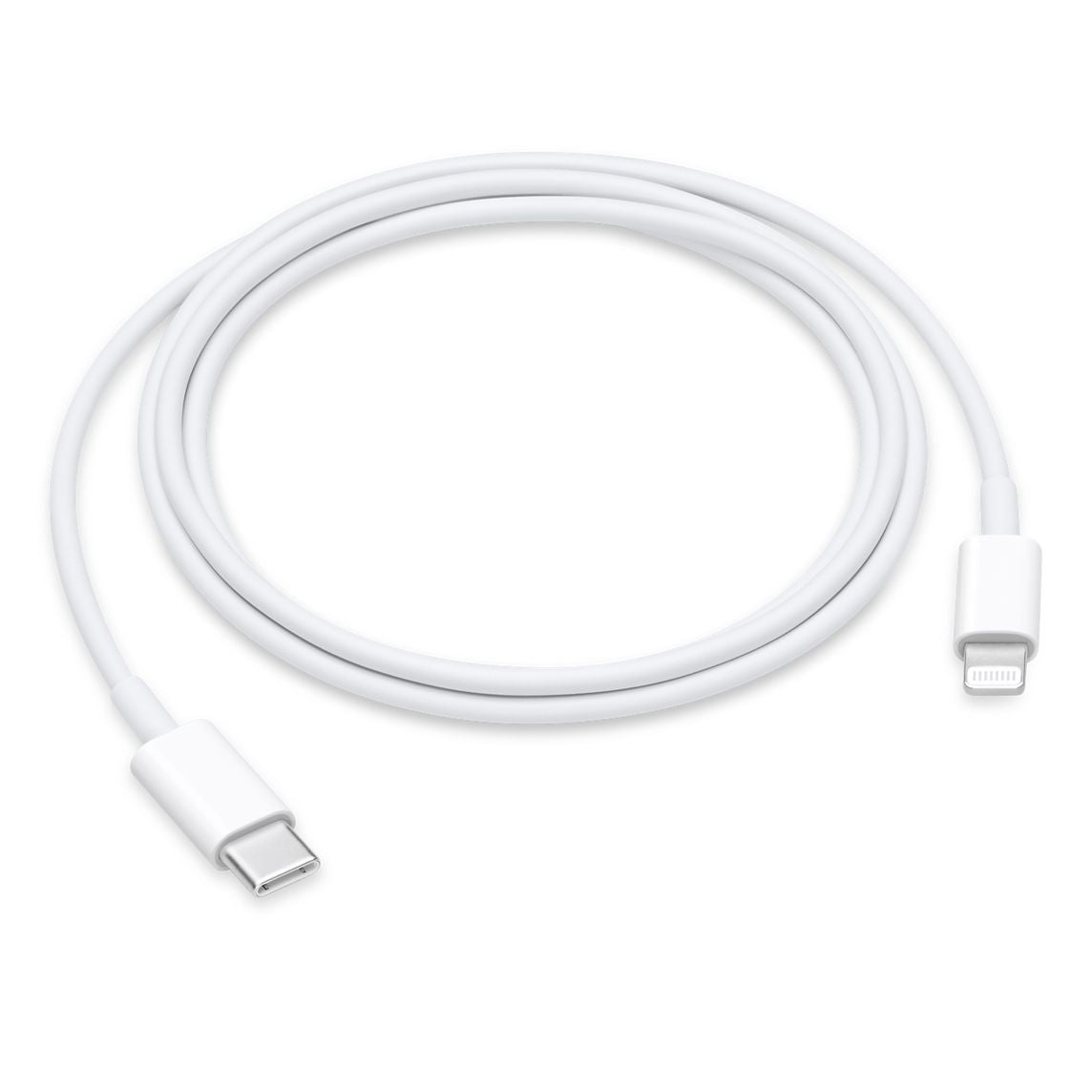
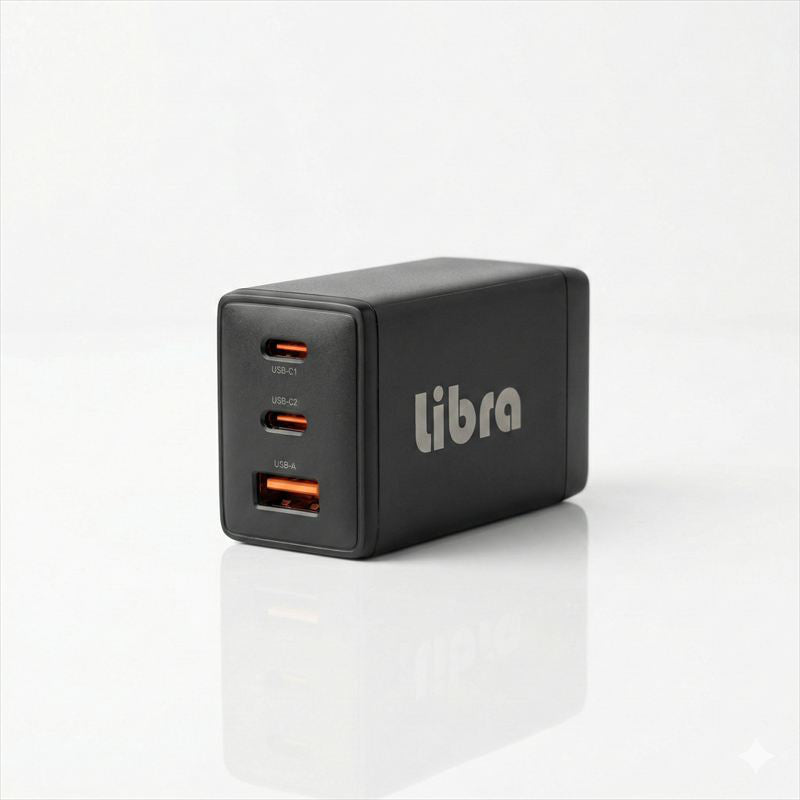
迷ったらこれ:Lightningの古いiPhoneから移る方は、Apple純正のUSB-C - Lightningケーブルを選んでください。Appleの有線転送の案内に出てくるUSB-C - Lightningケーブルの純正品で、移行のあとも古いiPhoneなどLightning端子の機器の充電に使えます。コンセントの口が1つしかない部屋で作業する方は、3ポートの充電器を足せば2台を同時に電源につなげます。
特徴:
-
Apple純正: Lightningの古いiPhoneからUSB-CのiPhoneへ、有線でデータを移せる
-
同期と充電の両方に対応: 移行のあとは、古いiPhoneやLightning端子の機器の充電ケーブルとして使える
-
バルク品: パッケージなしのぶん手頃な価格。保証は90日
価格:¥1,580(税込・掲載時点)
[USB-C-Lightning-Cable1m] 商品ページはこちら
※表示している価格・スペックは掲載時点(2026年9月25日)の税込価格です。価格・セール状況・在庫は変動しますので、ご購入前に各商品ページで最新の情報をご確認ください。
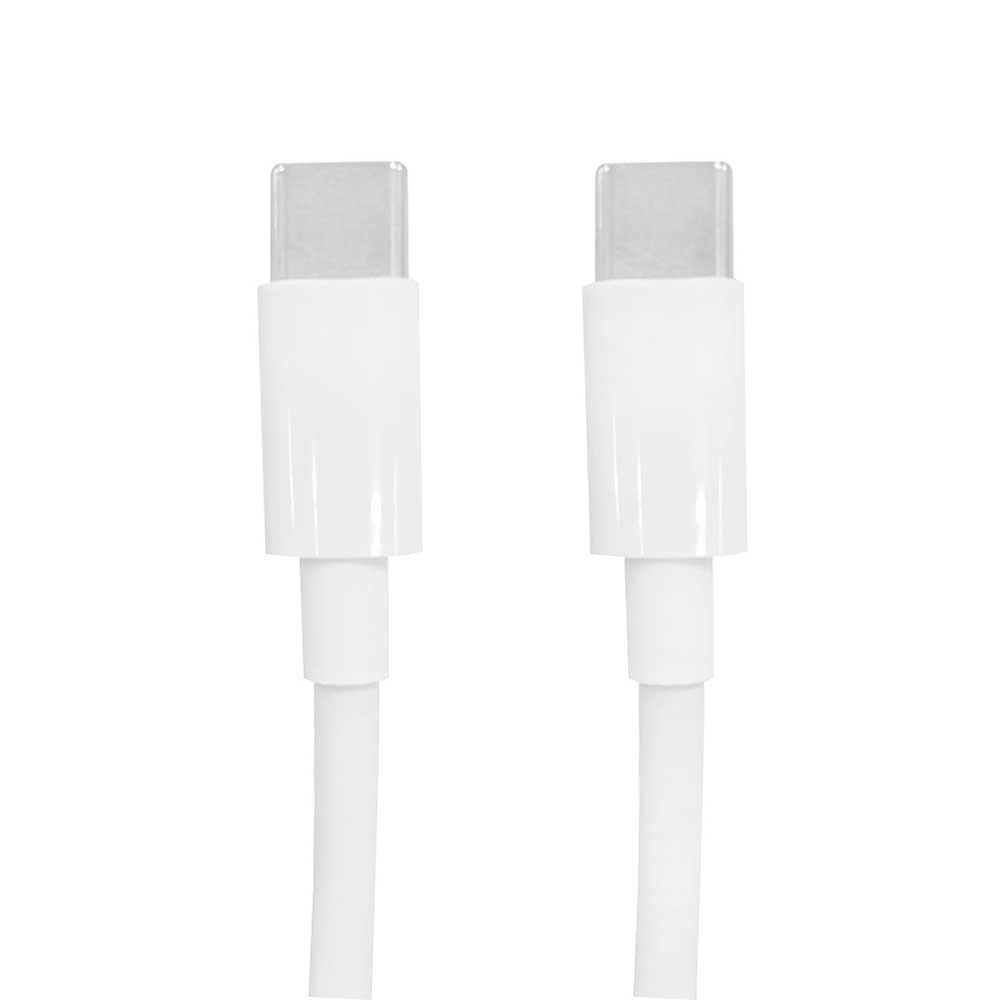
iPhone 15以降のUSB-CのiPhone同士で移す場合は、新しいiPhoneに付属するUSB-C充電ケーブルを使えば、ケーブルを買い足す必要はありません。ただ、付属のケーブルは1mです。コンセントから離れた机で2台を並べて充電しながら作業するなら、2mのUSB-Cケーブルがあると届きます。
10. まとめ
iPhoneの移行は、クイックスタートを使えば大半が自動で終わります。失敗が起きるのは、自動で移らないものの扱いと、古いiPhoneを消すタイミングです。
- 前日までに、古いiPhoneのiOSを最新にし、LINEのトーク履歴をバックアップしておく
- iCloudが足りないときは、一時的な無料ストレージを使う(21日以内に復元)
- 当日は2台を電源につなぎ、クイックスタートで移す。iPhone 18 Pro・DuoはeSIMもこのとき移す
- LINE・Suica・銀行アプリ・マイナンバーカードなどは、アプリごとの手続きで引き継ぐ。銀行は古いiPhoneで「利用解除」が要ることがある
- 古いiPhoneは、新しいiPhoneで全部使えるのを確かめてから、サインアウトして消去する
新しいiPhoneを迎える前に、この記事の第2章だけでも先に済ませておくと、当日の作業がずっと楽になります。ケーブルや充電器が必要な方は、秋葉館の店頭やオンラインストアでどうぞ。
※本記事の情報は執筆時点のものです。製品仕様・OS対応状況は変更される場合がありますので、最新情報はメーカーの公式サイトでご確認ください。
📖 関連情報・参考リンク(Apple公式サポートほか)